Разберитесь в расчёте
Спросите о диапазоне, значении или формуле. Ссылка в ответе помогает перейти к соответствующей ячейке и проверить источник.
Тирко AI открывается рядом с вашей книгой Excel. Задавайте вопросы по ячейкам, обсуждайте формулы и стройте диаграммы — без переноса таблицы в отдельный чат.
Версия 1.0.0.161. Ручная тестовая установка. Нужны Excel и аккаунт tirCoWork; доступ к ИИ зависит от выбранной модели и вашего тарифа.
Запись ещё не добавлена. Пока можно изучить требования и инструкцию установки ниже.
Помощник работает с адресами ячеек. Вы видите, к чему относится ответ и что он предлагает поменять.
Спросите о диапазоне, значении или формуле. Ссылка в ответе помогает перейти к соответствующей ячейке и проверить источник.
Перед записью помощник показывает карточку изменения: адрес, исходное содержимое и предлагаемый результат. Можно применить правку или отклонить её.
В агентном режиме виден план работы. Помощник задаёт уточнения, сохраняет разговор и позволяет продолжить прерванную задачу.
Нажмите «Применить изменение», когда предложение проверено. Ручные инструменты позволяют познакомиться с чтением диапазонов и оформлением без обращения к модели.
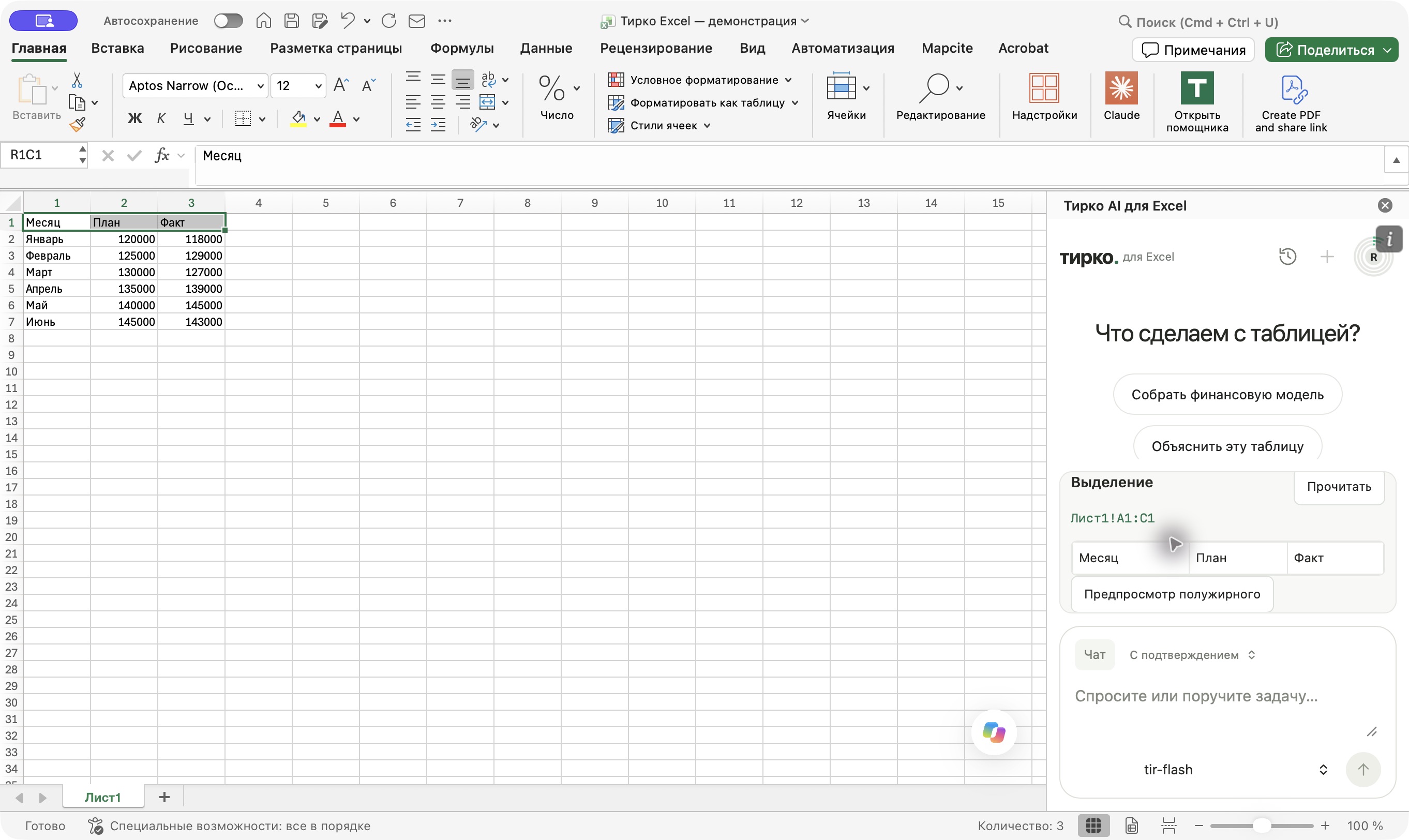
На скриншоте — настоящая панель в демо-книге перед применением полужирного оформления заголовка. Это кадр интерфейса, не сгенерированный ответ ИИ.
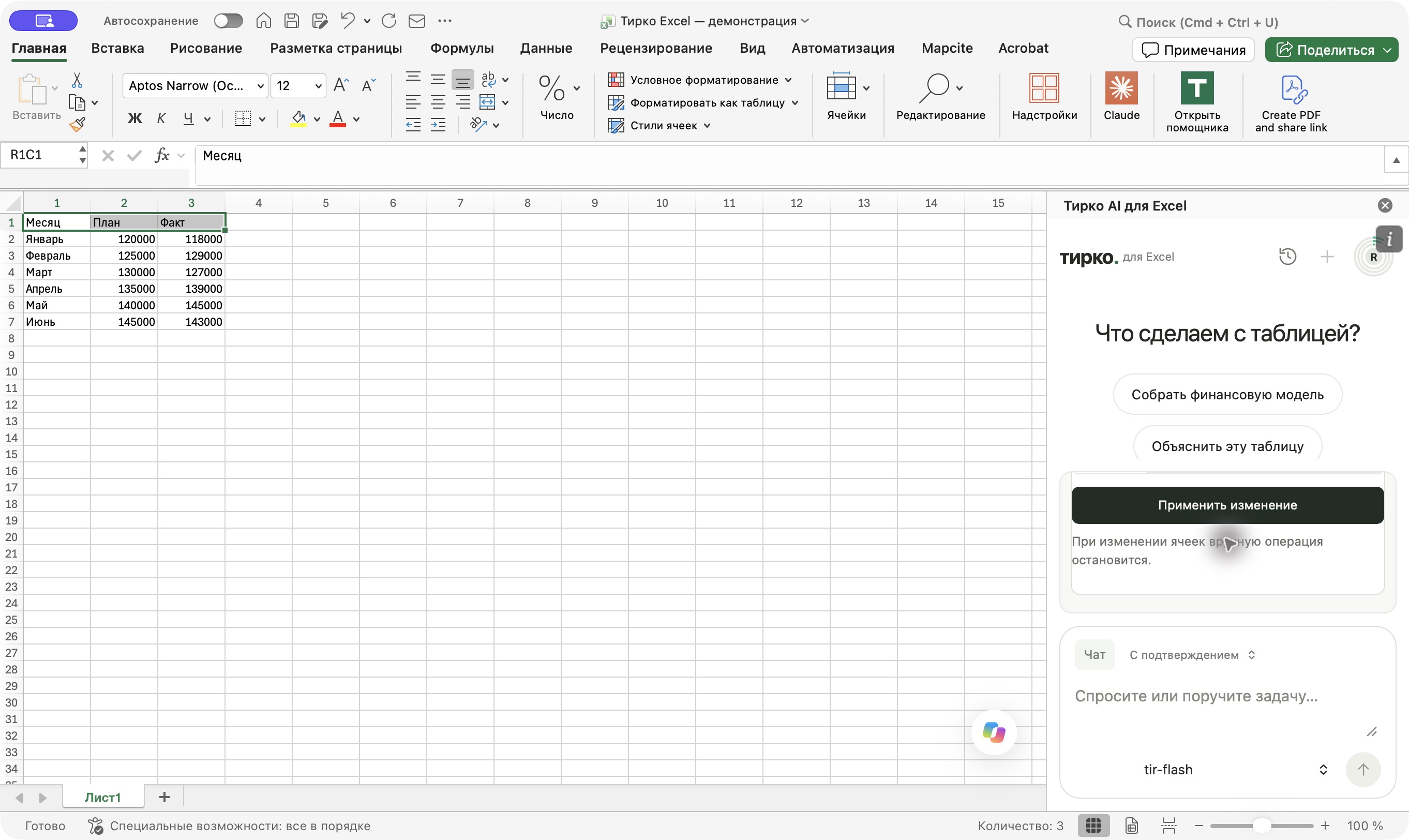
Предложение ИИ становится изменением только после подтверждения. Отмена в панели доступна для применённой правки, пока её исходные условия позволяют безопасно восстановить данные.
После закрытия панели история разговора сохраняется, но прежние карточки правок и кнопки отмены не восстанавливаются. Перед работой с важной книгой сохраните её копию.
Надстройка читает диапазоны через Excel. При обращении к ИИ содержимое запроса и результаты чтения передаются выбранной модели через сервис tirCoWork.
Не используйте конфиденциальные данные без разрешённого для них способа обработки. Для знакомства подойдёт отдельная книга с вымышленными числами.
Подробнее о работе с даннымиСкачайте манифест и добавьте надстройку в Excel. Десктоп-приложение tirCoWork для этого устанавливать не нужно.
Это ручная тестовая установка, а не установка из Microsoft Marketplace. Windows и Excel в браузере не объявляются проверенными по результатам Mac.
~/Library/Containers/com.microsoft.Excel/Data/Documents/wef/Последний подтверждённый опубликованный пакет — 1.0.0.161.
c2136ea32Прочитанные значения и ход разговора сохраняются при продолжении и переоткрытии панели. После изменений книги прежние наблюдения отмечаются как исторические, чтобы помощник мог проверить актуальные значения.
464 теста и 8 детерминированных проверок контроллера прошли. Эти проверки использовали тестовые Office/API-данные; они не подтверждают поведение этой версии в настоящем Office или качество платной модели. Утраченные предыдущей версией снимки ячеек не восстанавливаются автоматически.
57f010c42Числовые годы принимаются как заголовки рядов диаграммы. Ширину столбцов можно задать по диапазону заголовков в любой строке. Ошибки подготовки отделены от неизвестного результата начатой записи.
В отдельной синтетической книге настоящего Excel для Mac проверены создание линейной диаграммы и изменение ширины столбцов. Исходные ячейки сохранились. Это проверка конкретного сценария версии 160.
Панель загружается с одного адреса сервиса. Для обновления runtime закройте и вновь откройте её. Надстройка находится в тестовой поставке; полная промышленная приёмка ещё не завершена.
Надстройка открывается внутри Excel и работает с открытой книгой через интерфейс Excel. Десктоп-приложение tirCoWork — отдельная программа для работы с файлами и приложениями. У них разные установщики.
Нужен аккаунт tirCoWork. Доступные модели и условия их использования определяются кабинетом: часть работает по подписке, часть — с оплатой токенов. Перед отправкой проверьте выбранную модель и доступный лимит. Стоимость лицензии Microsoft Excel не входит в tirCoWork.
В открытой панели применённую правку можно отменить, если содержимое книги после неё позволяет безопасную отмену. После переоткрытия прежние карточки и возможность их отмены не восстанавливаются. Для важных книг используйте отдельную резервную копию.
Проверьте папку wef и имя файла манифеста, полностью завершите и снова запустите Excel. Затем следуйте инструкции установки. Если панель не открывается или каталог моделей пуст, проверьте вход в кабинет и обратитесь к администратору.
Откройте отдельную книгу, задайте вопрос о диапазоне и проверьте первое предложение помощника.