Первый запуск за 3 минуты
Ниже — что нажать сразу после установки, чтобы за 3 минуты получить первый результат от помощника.
Шаг 1. Создайте первую папку
После входа нажмите «Начать». Откроется окно с тремя вариантами:
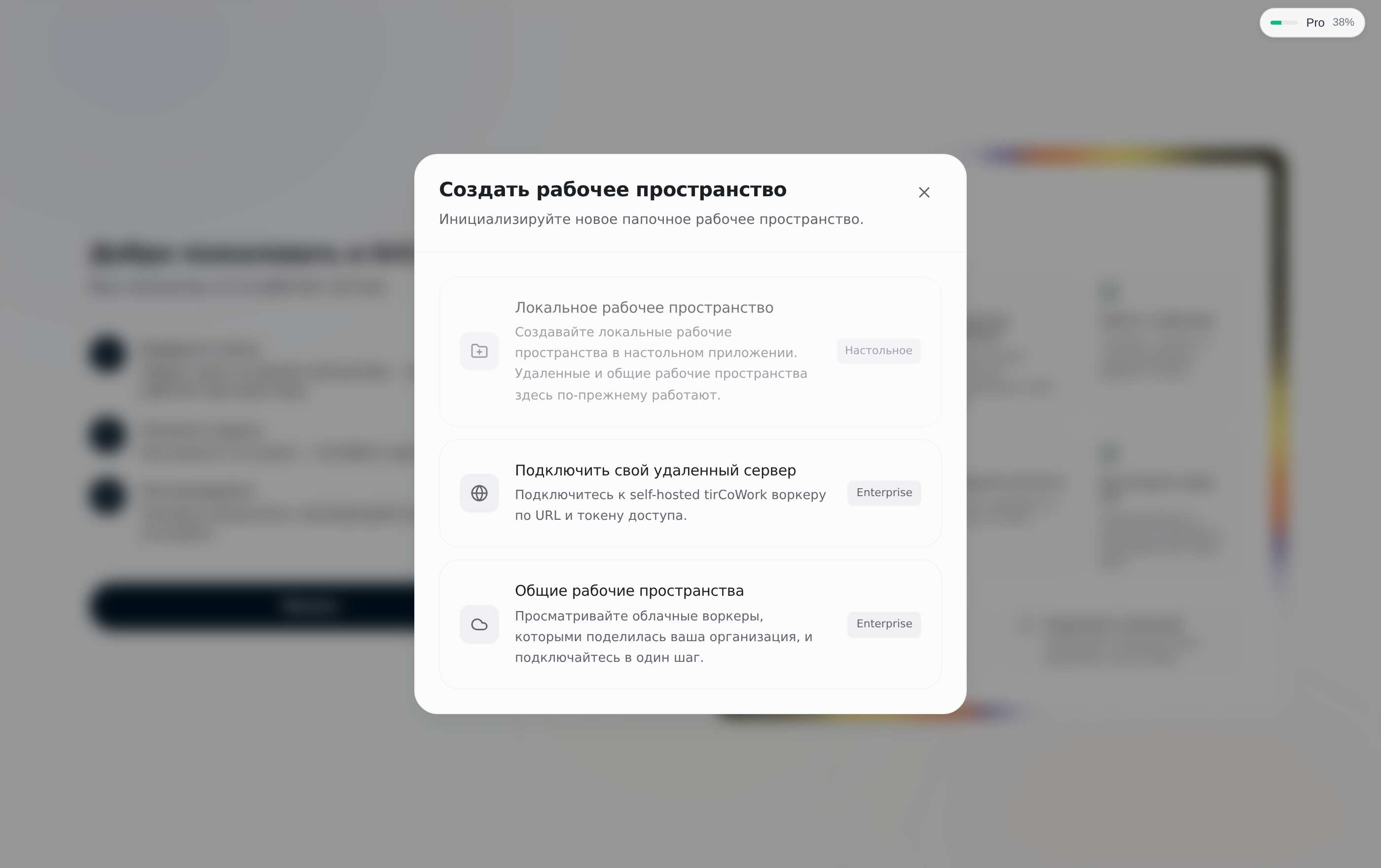
Выберите «Локальное рабочее пространство» — это папка на вашем компьютере. Остальные варианты (Enterprise) пока пропустите.
Дальше нужно выбрать или создать папку. Лучшая практика — заводить под каждого клиента или проект свою папку:
- Бухгалтер:
Документы/tirCoWork/Ромашка - Юрист:
Документы/tirCoWork/Дело_2-1234 - Финдиректор:
Документы/tirCoWork/Бюджет_2026
Если папки нет — создайте новую через стандартный диалог. tirCoWork ничего туда не положит автоматически, ваша папка останется обычной папкой.
Шаг 2. Положите файлы
Откройте папку в Finder/Проводнике и положите туда документы, с которыми хотите работать. Например:
Оборотка_Q3.xlsxВыписка_Сбер_2026-Q3.pdfДоговор_аренды.pdf
Можно положить несколько файлов сразу. Помощник увидит их в этой папке автоматически.
Шаг 3. Опишите задачу
Вернитесь в tirCoWork. Внизу окна — поле ввода. Опишите, что нужно. Например:
«Посмотри
Оборотка_Q3.xlsxиВыписка_Сбер_2026-Q3.pdf. Собери P&L за 3 квартал в отдельном файле.»«В папке есть
Договор_аренды.pdf. Подготовь шаблон уведомления арендатору о повышении ставки на 10%.»«В папке несколько Excel с продажами по регионам. Сделай сводную таблицу и покажи топ-5 регионов.»
Не нужно прикреплять файлы заново — помощник видит всё, что в папке.
Нажмите Enter или кнопку «Отправить».
Шаг 4. Подтверждайте действия
Когда помощник захочет что-то изменить (сохранить файл, отредактировать таблицу) — он спросит разрешения. Появится модалка с тремя кнопками:
- Запретить — отказать, помощник предложит другой вариант.
- Разрешить один раз — разрешить только это конкретное действие.
- Разрешить для сеанса — разрешить такие действия до конца текущей задачи.
Если не уверены — выбирайте «Разрешить один раз». Это безопаснее всего.
Подробнее — Что отвечать на «Разрешить?».
Готово
В папке появится результат — новый Excel-файл, отчёт, документ. Открывайте его в любом приложении, как обычный файл.
Дальше: - Как правильно поставить задачу - Готовые сценарии работы