Создать новую папку
Папку заводят под нового клиента, дело или проект.
Где нажать
В sidebar слева, внизу, есть строка «+ Добавить рабочее пространство». Кликните по ней.
Откроется окно с тремя вариантами:
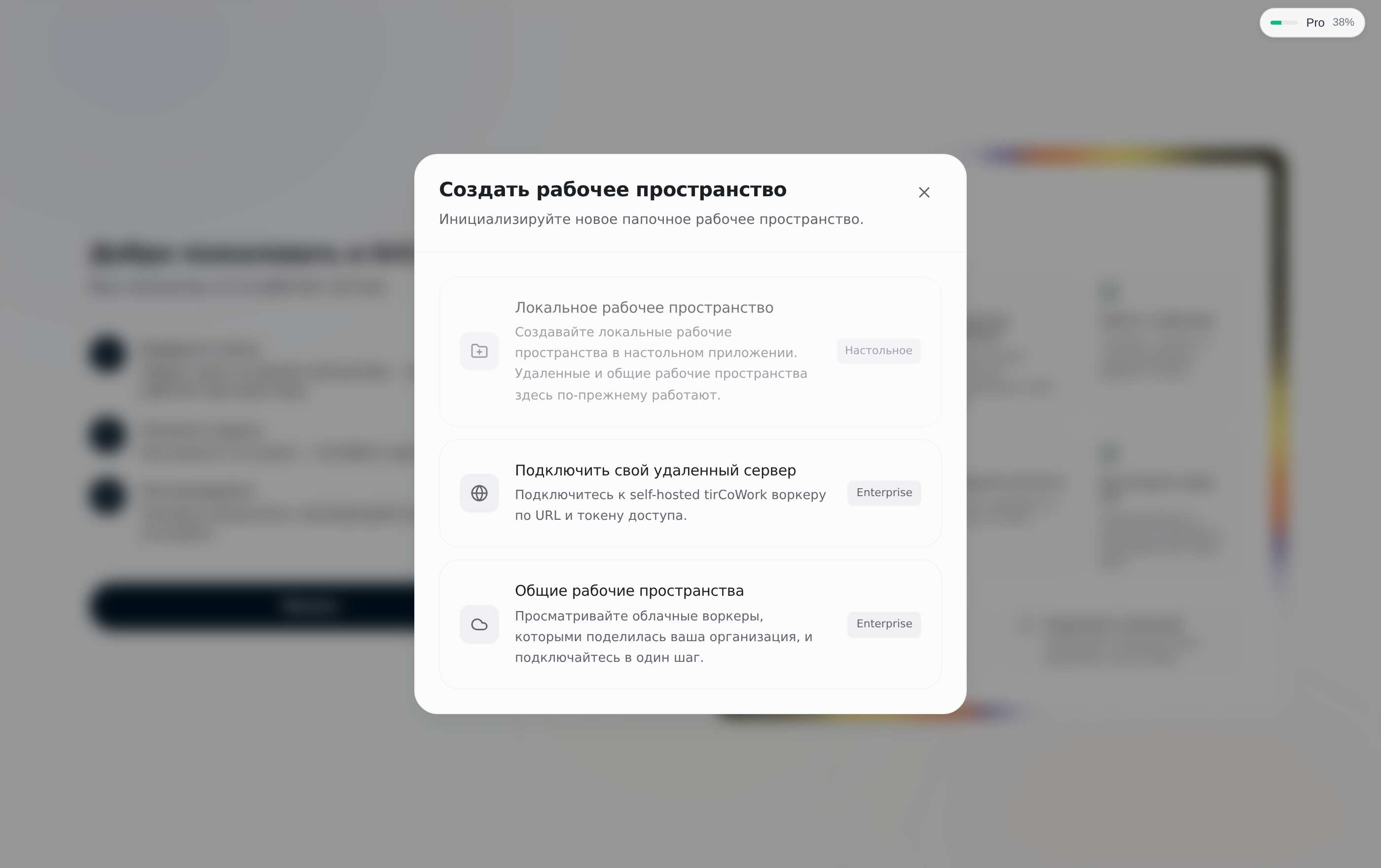
- Локальное рабочее пространство — папка на вашем компьютере. Это то, что нужно в 99% случаев.
- Подключить свой удалённый сервер — Enterprise. Пропускаем.
- Общие рабочие пространства — Enterprise. Пропускаем.
Выберите «Локальное рабочее пространство».
Выбрать папку или создать новую
Дальше откроется обычный системный диалог выбора папки.
Создайте новую папку под этого клиента, например:
- ~/Документы/tirCoWork/ООО_Колибри
- ~/Documents/tirCoWork/Дело_2-2026-1234
- ~/Документы/tirCoWork/Бюджет_Альфа
Или выберите существующую — например, у вас уже есть папка с документами этого клиента. tirCoWork ничего в неё не положит, кроме служебной подпапки .tircowork-uploads (туда сохраняются файлы, которые вы перетаскиваете в чат).
Дайте папке понятное имя
После выбора в sidebar появится новая строка с именем папки. Чтобы переименовать её на удобное (например, «Клиент Ромашка» вместо «Romashka_LLC»), кликните правой кнопкой → Переименовать.
Готово
Папка появилась в sidebar. Дальше:
- Положите в неё нужные файлы (через Finder/Проводник).
- Нажмите «+ Новая задача» рядом с именем папки.
- Опишите, что нужно сделать.
См. также: Как правильно поставить задачу.